
📊 統計
この画面でできること
Section titled “この画面でできること”統計画面では、DNSトラフィックの発生元と、何が通信の大半を占めているかを確認できます。主な用途は次のとおりです。
- 多くの通信を発生させているドメイン、クライアント、上流サーバーを特定する
- 特定のドメインやクライアントで絞り込んだログを直接開く
- 現在の状態だけでなく、カテゴリごとの傾向を比較する
何か異常を感じるものの原因がはっきりしない場合に、操作前の状況把握に役立ちます。
分析する内容を選ぶ
Section titled “分析する内容を選ぶ”画面上部には、統計表示を切り替える4つのタブがあります。
- クエリとサーバー(既定)
- ドメイン
- クライアント
- DNS(Pi-hole v6のみ)
統計画面を開くと、既定ではクエリとサーバーが選択されます。この表示では、総クエリ数と、上流サーバーへのトラフィックの分布を大まかに確認できます。別のタブをタップすると、グラフとその下のランキング一覧が同じカテゴリに更新されます。
グラフは表示専用で、タップして操作することはできません。まずグラフで傾向を見つけ、実際の操作には一覧を使用してください。
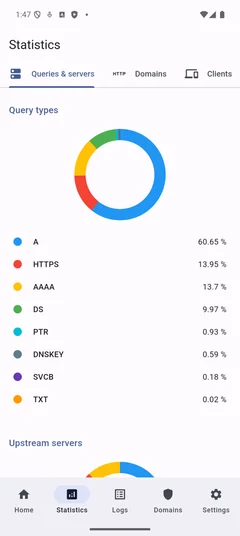
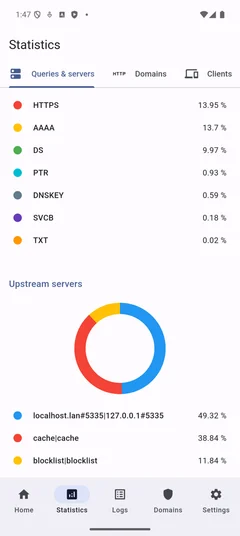
問題がドメイン、クライアント、上流ルーティングのどれに関係するかわからない場合は、クエリとサーバーから確認します。DNSタブが表示されない場合、接続先はPi-hole v5です。これは正常な動作であり、接続エラーではありません。
グラフを確認してから一覧で特定する
Section titled “グラフを確認してから一覧で特定する”タブを選んだら、まずグラフで時間ごと・項目ごとのトラフィック分布を確認します。その下には同じカテゴリのランキング一覧が表示され、各行にはドメイン、クライアント、サーバーと、総クエリに占める割合が表示されます。
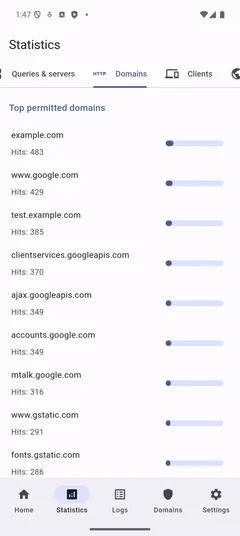
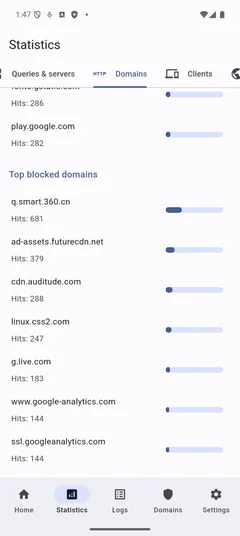
グラフで全体の傾向を把握してから、一覧でその傾向の原因となる項目を特定してください。一覧が非表示または空の場合は、Pi-holeのプライバシー設定によって詳細データが制限されている可能性があります。その場合はグラフだけで断定しないでください。
一覧の項目からログを開く
Section titled “一覧の項目からログを開く”ランキング一覧の行はタップできます。ドメインまたはクライアントをタップすると、対応するフィルターを適用したログが開きます。フィルターを手動で設定せず、個別のクエリをすぐ確認できます。
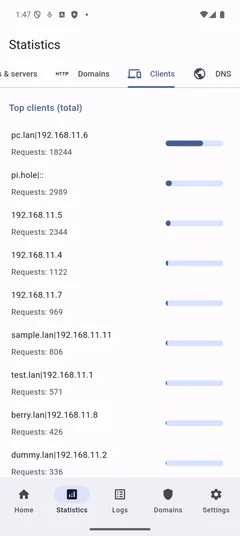
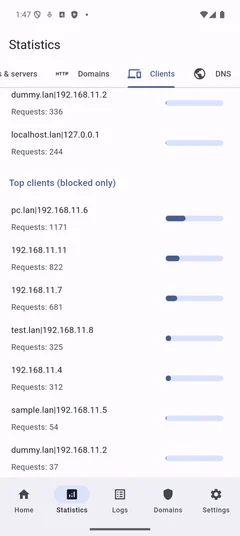
特定の項目が一覧の大半を占めている場合に、その通信が想定どおりか、対処が必要かを確認するために便利です。
DNSメトリクスを確認する(Pi-hole v6のみ)
Section titled “DNSメトリクスを確認する(Pi-hole v6のみ)”Pi-hole v6では、DNSタブからクエリの種類やDNSの動作など、追加のメトリクスを確認できます。
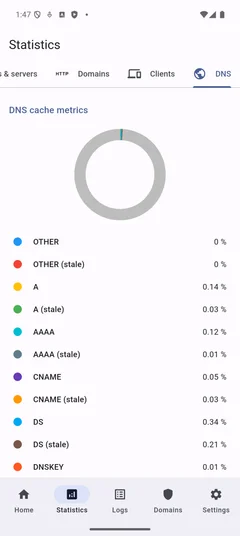
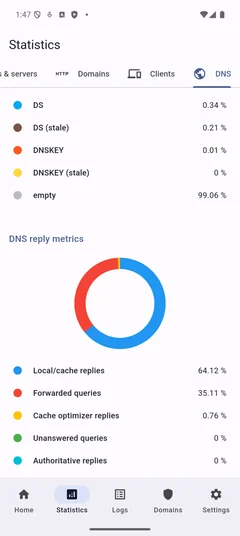
DNSの利用状況に偏りがなく、想定どおりかを確認するために使用します。このタブが表示されない場合、接続先サーバーはこれらのメトリクスに対応していません。
統計のよくある使い方
Section titled “統計のよくある使い方”- 通信が遅く感じる:統計を開き、ドメインまたはクライアントに切り替えて、一つの項目が通信を占有していないか確認します。
- 予期しない通信の急増:グラフで始まった時点を確認し、一覧の上位項目をタップしてログを調べます。
- サーバー側の調査:まずクエリとサーバーを開き、上流ルーティングの状況を確認してから範囲を絞ります。
注意点と制限
Section titled “注意点と制限”- グラフは表示専用です。
- ランキング一覧はPi-holeのプライバシー設定により非表示になる場合があります。
- DNSタブはPi-hole v6でのみ表示されます。
- 統計は集計データのため、リアルタイムの状態からわずかに遅れることがあります。
この画面で使われるPi-holeの用語
Section titled “この画面で使われるPi-holeの用語”統計は、Pi-holeが処理したDNSクエリに基づいています。割合は、各ドメイン、クライアント、サーバーが総トラフィックに占める比率です。一覧の項目をタップすると、ログと同じ絞り込み条件を少ない手順で適用できます。