
⚙️ 設定
この画面でできること
Section titled “この画面でできること”設定画面では、アプリの動作と、Pi-holeサーバーとの連携方法を設定します。主に次のことができます。
- テーマ、言語、サーバー選択などアプリの動作をカスタマイズする
- Adlistやグループ・クライアントなど、Pi-holeのサーバーツールを管理する
- アプリ情報とプライバシー情報を確認する
頻繁に開く画面ではありませんが、初期設定、サーバーの変更、保守作業で重要になります。
アプリ設定(上部)
Section titled “アプリ設定(上部)”設定画面の上部には、Pi-hole clientアプリ自体の動作を制御するアプリ設定があります。これらの設定はアプリだけに影響し、Pi-holeサーバーの動作は変更しません。
テーマ、言語、サーバー管理などの画面をここから開けます。
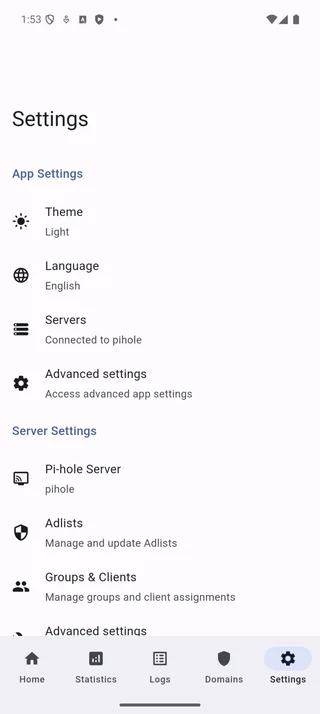
アプリの使い心地を変更したい場合や、利用できるPi-holeサーバーを管理したい場合に使用します。
サーバー設定(中央)
Section titled “サーバー設定(中央)”下へスクロールすると、現在選択しているPi-holeサーバーと直接やり取りするサーバー設定が表示されます。
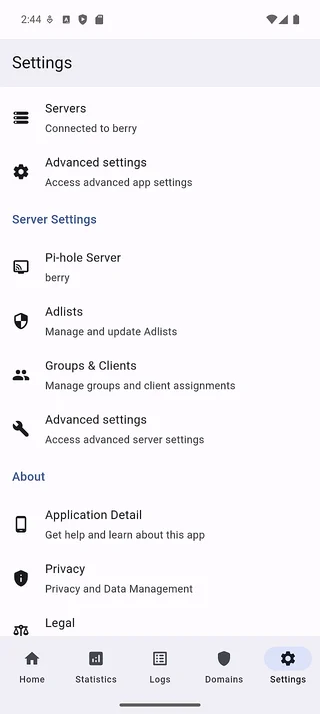
このセクションでは、次のようなPi-holeの設定とデータを管理できます。
- Pi-holeサーバー:サーバーのバージョン、状態、基本情報を確認
- Adlist:Pi-holeで使用する許可・拒否リストの配信元を管理
- グループとクライアント:クライアントとルールをグループに整理
- 高度な設定:サーバー側の詳細なツールを利用
このセクションのすべての画面は、現在選択中のサーバーだけを操作対象にします。
アプリ情報(下部)
Section titled “アプリ情報(下部)”設定画面の下部には、アプリ情報セクションがあります。ここではアプリと法的事項に関する情報を確認できます。アプリやサーバーの動作には影響しません。
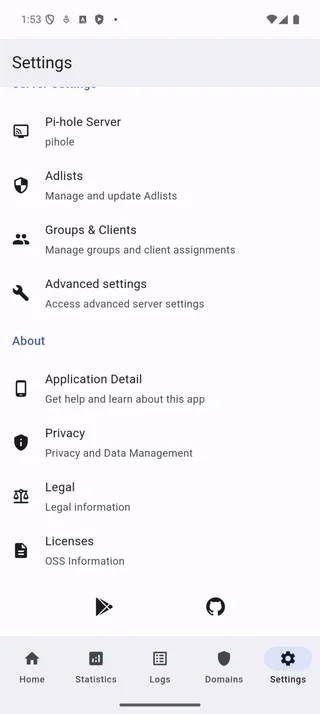
次の画面を開けます。
- アプリケーションの詳細:アプリのバージョンとビルド情報
- プライバシー:プライバシーポリシーと診断情報
- 法的情報:法的な通知と開示事項
- ライセンス:使用しているオープンソースライセンス
設定変更ではなく、参照情報が必要な場合に使用します。
設定のよくある使い方
Section titled “設定のよくある使い方”- 初回設定:Pi-holeサーバーを追加し、テーマと言語を選択します。
- サーバー構成の管理:Adlistやグループを開き、ブロックルールとクライアントを管理します。
- アプリ情報の確認:アプリケーションの詳細やプライバシー画面で、バージョンと法的情報を確認します。
注意点と制限
Section titled “注意点と制限”- 設定は、アプリまたは現在選択中のサーバーのいずれかに影響します。
- サーバーツールの利用可否はPi-holeのバージョンと権限に依存します。
- サーバー構成の変更は、ログや統計へ反映されるまで少し時間がかかる場合があります。
この画面で使われるPi-holeの用語
Section titled “この画面で使われるPi-holeの用語”設定画面では、アプリレベルの設定とPi-holeサーバーツールの両方を扱います。サーバー関連の設定はPi-hole APIと直接通信しますが、アプリ設定は見た目や言語など端末上の動作だけに影響します。