
🛡️ ドメイン
この画面でできること
Section titled “この画面でできること”ドメイン画面では、Pi-holeでドメインを明示的に許可またはブロックできます。主に次の操作を行います。
- ブロックすべきではないドメインを許可する
- ネットワークで利用したくないドメインをブロックする
- 既存ルールの確認、編集、無効化、削除を行う
通常はログで挙動を確認してから、継続的に適用するルールを設定するために使用します。
許可ルールと拒否ルールを切り替えて確認する
Section titled “許可ルールと拒否ルールを切り替えて確認する”画面上部には、ドメインルールを種類別に分ける2つのタブがあります。
- 許可リスト:常に許可するドメイン
- 拒否リスト:常にブロックするドメイン
タブをタップすると、その種類のルールだけが一覧に表示されます。
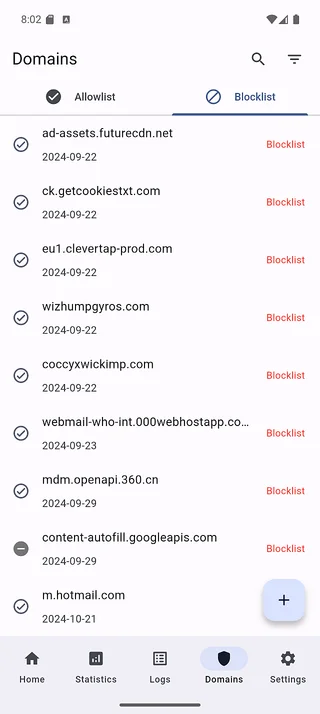
各行は1つのドメインルールを表します。新しいルールを追加する前に、すでに許可・拒否されていないかをすばやく確認できます。行をタップすると詳細画面を開きます。
新しいドメインルールを追加する
Section titled “新しいドメインルールを追加する”画面右下に浮かぶ + ボタンをタップすると、新しいルールを作成できます。
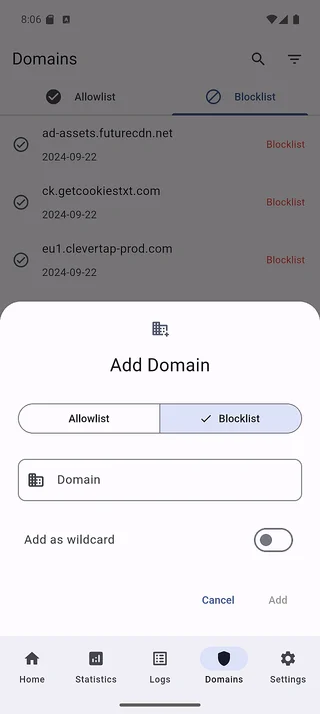
追加画面では次の操作を行います。
- ルールの種類を許可リストまたは拒否リストから選択
- ドメイン名を入力
- (任意)サブドメインも対象にする場合はワイルドカードとして追加を有効化
- 追加をタップして保存
作成後、一覧は自動的に更新されます。ブロックによってWebサイトやアプリが継続的に動作しない場合、または不要なドメインを恒久的にブロックしたい場合にルールを追加します。ワイルドカードはすべてのサブドメインに影響するため、意図して使用する場合だけ有効にしてください。
既存ルールを確認・管理する
Section titled “既存ルールを確認・管理する”一覧のドメインをタップすると、詳細画面を開きます。
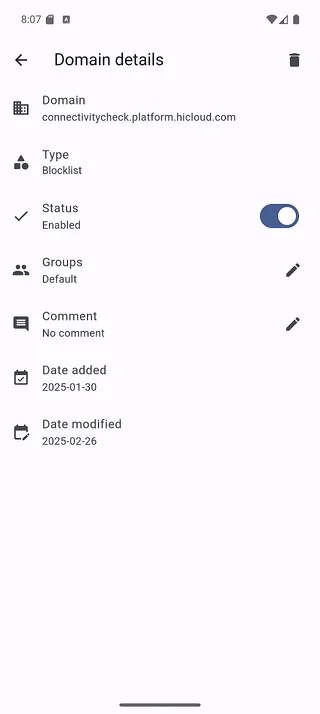
この画面では次の操作ができます。
- ドメインとルールの種類を確認
- スイッチでルールを一時的に無効化
- 削除操作でルールを完全に削除
ルールを無効化してもPi-holeには保存されたままですが、適用は停止します。ルールがまだ必要か確認する際に便利です。
ルールを削除すると完全に削除され、元に戻せません。不要であることを確認してから削除してください。
ドメインのよくある使い方
Section titled “ドメインのよくある使い方”- Webサイトが動作しない:ログでブロックされたドメインを確認し、許可リストへ追加します。
- 特定のサービスをブロックしたい:ドメインを拒否リストへ追加し、継続的にブロックします。
- 古いルールを整理したい:一覧を確認し、削除前にルールを無効化して影響を確認します。
注意点と制限
Section titled “注意点と制限”- ドメインルールは現在選択中のサーバーにのみ適用されます。
- 変更が新しいクエリに反映されるまで少し時間がかかる場合があります。
- ワイルドカードルールを多用すると、意図しない許可・ブロックが起きる場合があります。
この画面で使われるPi-holeの用語
Section titled “この画面で使われるPi-holeの用語”ドメインルールは、Pi-holeの既定のブロック動作を明示的に上書きします。許可リストのルールは一致するドメインを常に許可し、拒否リストのルールは常にブロックします。これらはGravityに基づくブロックより前に適用され、以後のDNSクエリへすぐ反映されます。