
🔧 サーバー設定
この画面でできること
Section titled “この画面でできること”サーバー設定では、現在選択しているPi-holeサーバー自体を管理します。アプリ設定とは異なり、ここでの操作はサーバーの動作とデータに影響します。
この画面では次のことができます。
- サーバーの識別情報、バージョン、状態を確認する
- Adlist、グループ、クライアントの割り当てを管理する
- 保守やネットワークに関する高度な操作を行う
Pi-holeサーバー
Section titled “Pi-holeサーバー”Pi-holeサーバーには、現在接続しているサーバーの詳細が表示されます。正しい端末へ接続しているか、サーバーが正常に動作しているかを確認するために使用します。
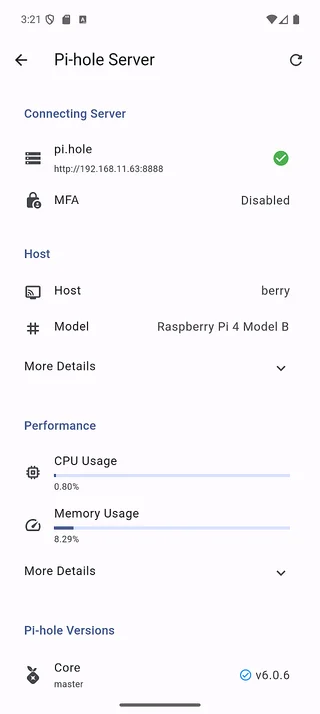
確認できる主な項目は次のとおりです。
- サーバーの識別情報:サーバー名、ホスト名、ハードウェアモデル(Raspberry Piのモデルなど)
- 接続状態:サーバーに到達できるか、どのサーバーが選択されているか、MFA(サーバーで2要素認証が有効か。
有効/無効、v5など値を返さないサーバーではN/A) - パフォーマンス:現在のCPU使用率、メモリー(RAM)使用率
- Pi-holeのバージョン:CoreとFTLのバージョン。v5 / v6の違いなど、機能の可否を確認できます。
下へスクロールすると、システムや環境の詳細情報も確認できます。
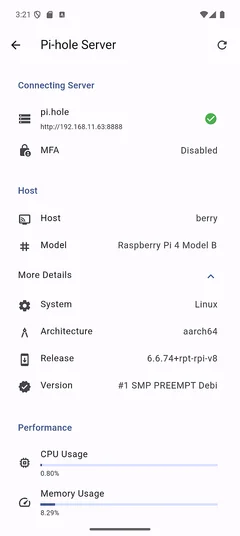
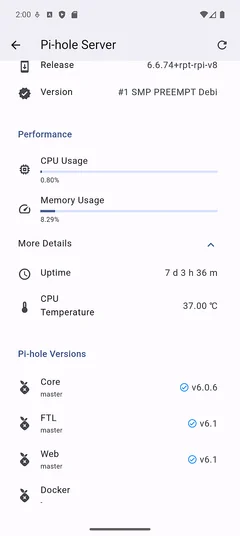
Adlist、グループとクライアント、高度な設定を変更する前には、必ずPi-holeサーバーを確認して操作対象が正しいPi-holeであることを確認してください。
Adlist
Section titled “Adlist”Adlistでは、Pi-holeがフィルタリングデータベース(Gravity)を作るために使用する購読リストを管理します。Pi-hole v6では許可リストと拒否リストの配信元を扱えます。
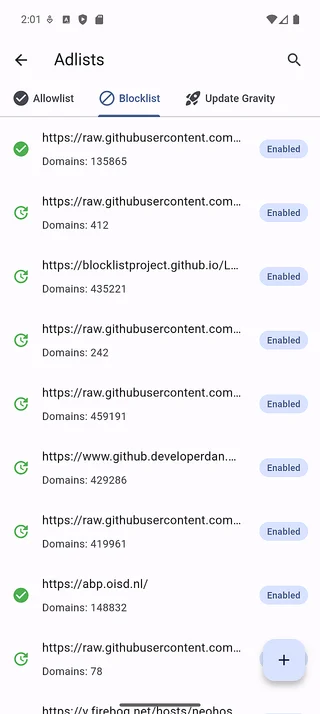
リストを追加する
Section titled “リストを追加する”追加を使用して、現在選択しているタブに新しい購読URLを登録します。
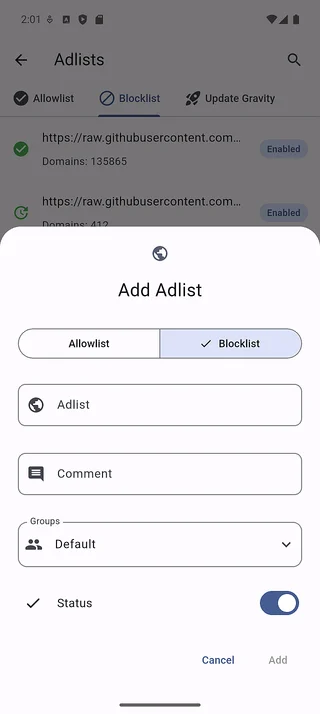
信頼できる配信元のリストだけを追加してください。期待どおりに動作することを確認してから、リストを有効のまま使用します。
リストを確認・管理する
Section titled “リストを確認・管理する”リストをタップすると、状態と詳細を確認できます。
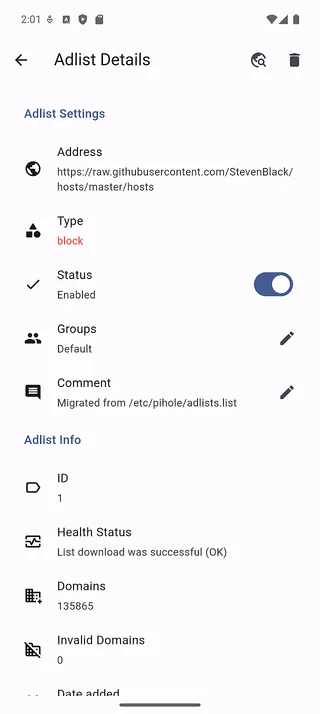
無効にすると設定を残したまま影響だけを一時停止できます。不要になったことを確認してから削除してください。
Gravityを更新する
Section titled “Gravityを更新する”リストを追加または編集した後は、Gravityの更新を実行してブロックデータベースを再構築します。
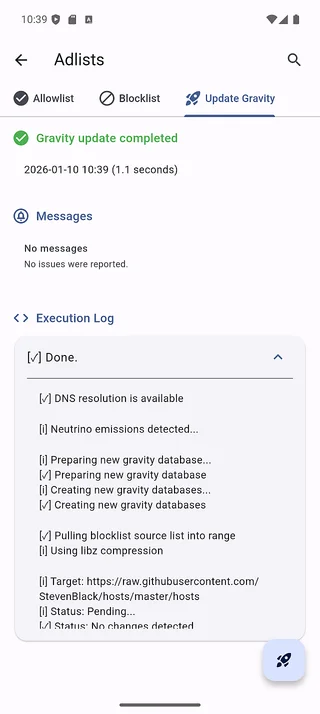
この操作はPi-holeのフィルタリングデータベースを更新するため、少し時間がかかる場合があります。
グループとクライアント
Section titled “グループとクライアント”グループとクライアントでは、どのルールをどの端末に適用するかを制御します。アプリではPi-hole v6の機能です。
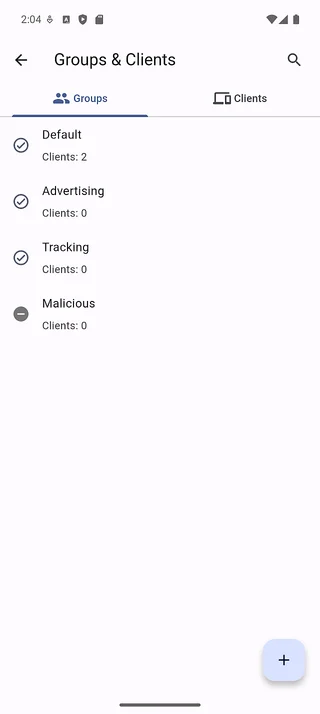
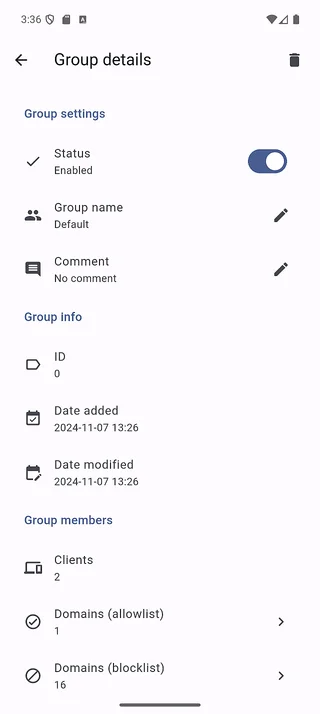
グループは、クライアントに割り当てるポリシーのまとまりです。グループをタップすると名前や構成を編集できます。
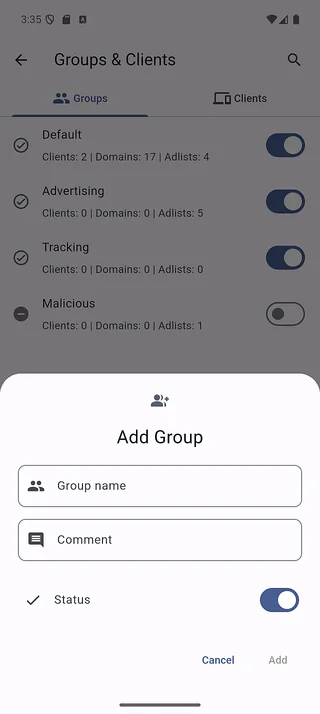
グループを追加から新しいグループを作成できます。
ポリシー管理をわかりやすく保つため、実際に使用するグループだけを作成してください。
クライアント
Section titled “クライアント”クライアントタブでは、サーバーが認識している端末を確認できます。
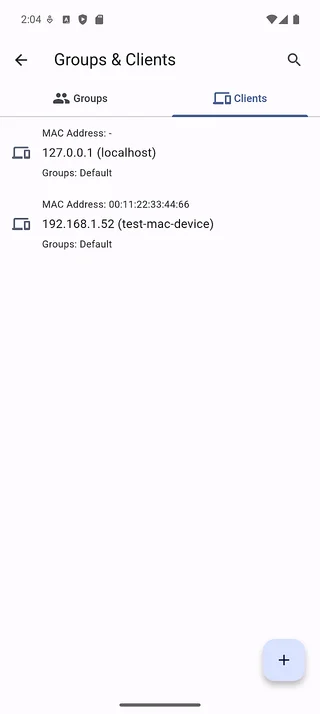
クライアントをタップすると、識別情報とグループの割り当てを確認できます。
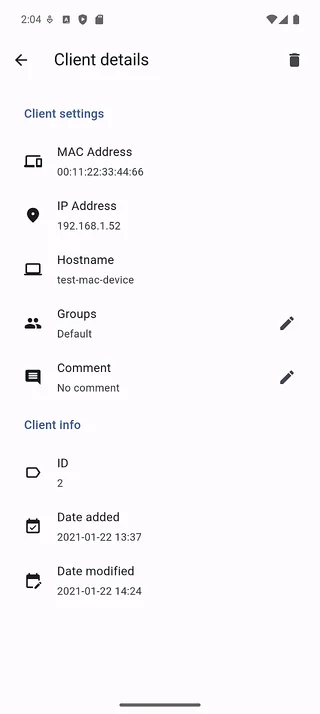
クライアントを追加では、IP、MACアドレス、名前で端末を手動登録できます。
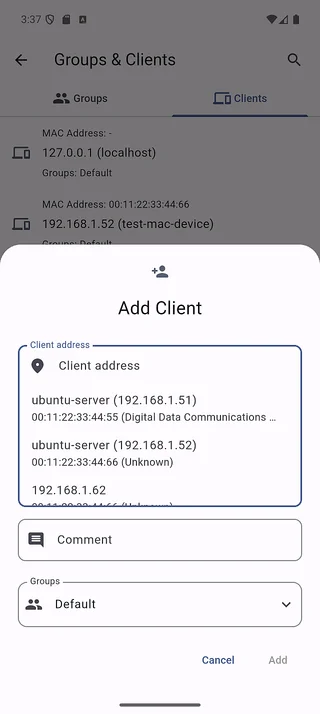
グループを割り当て・変更する前に、端末の識別情報を必ず確認してください。
高度な設定では、サーバーレベルの保守・ネットワークツールを使用できます。これらの操作はPi-holeの動作に直接影響します。
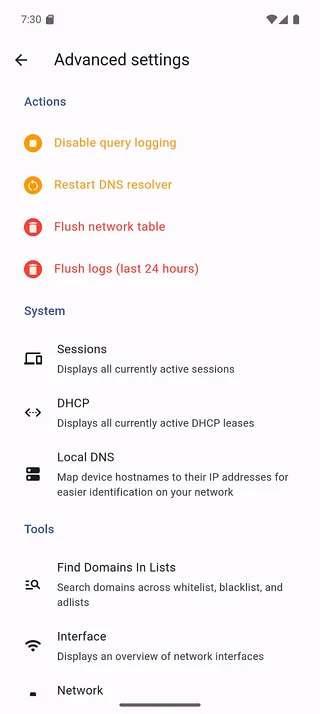
- クエリログを無効化・有効化:DNSクエリの記録を一時停止します。短時間のトラブルシューティングでのみ使用してください。
- DNSリゾルバーを再起動:Pi-holeのDNSサービスを再起動します。DNS名前解決が短時間中断します。
- ネットワークテーブルをクリア:端末の対応付けを消去して再構築します。IPやホスト名を変更した後に役立ちます。
- ログをクリア(過去24時間):最近のクエリ履歴を削除します。分析に必要なログが残っている場合は実行しないでください。
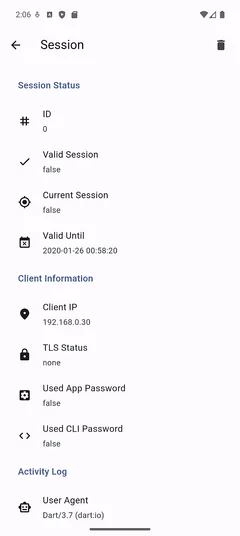
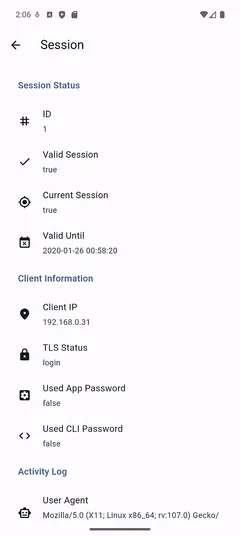
セッションでは、アクティブおよび最近のDNS使用状況を確認できます。

セッションをタップすると詳細を表示します。使用中のセッションでは、編集できる項目が制限される場合があります。
DHCPは、Pi-holeをDHCPサーバーとして使用している場合だけ利用してください。

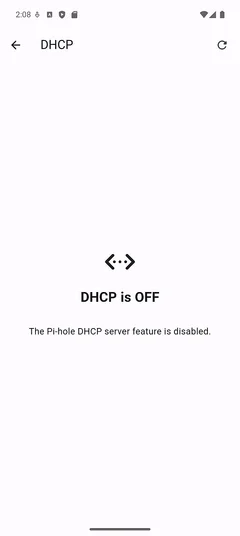
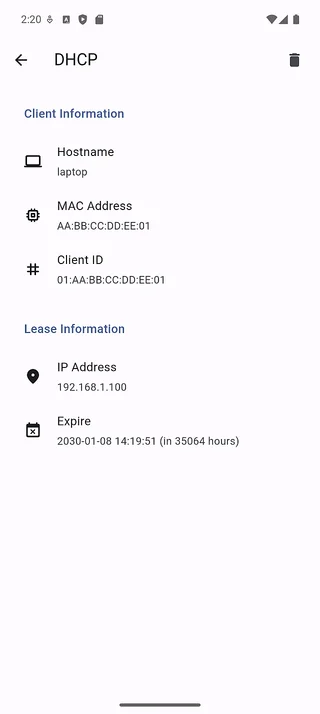
リースをタップすると詳細を確認し、IPアドレスの割り当てを確認できます。
別の機器ですでにリースを管理している場合は、DHCPを無効のままにしてください。
ローカル DNS
Section titled “ローカル DNS”ローカル DNSでは、ネットワーク内で使用する独自のホスト名を定義できます。
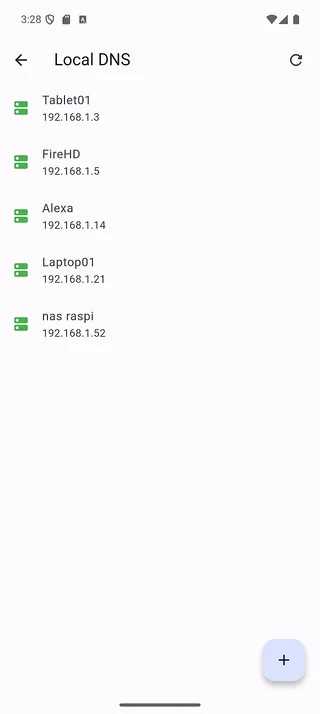
端末に固定のわかりやすい名前を付けたい場合にエントリーを追加します。
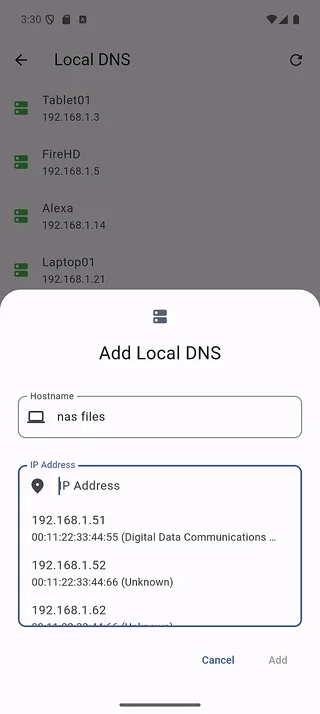
1つのレコードに、同じIPアドレスを指す複数のホスト名を登録できます。ホスト名はスペースで区切って入力します(例:nas.lan files.lan)。
エントリーをタップすると確認・編集できます。
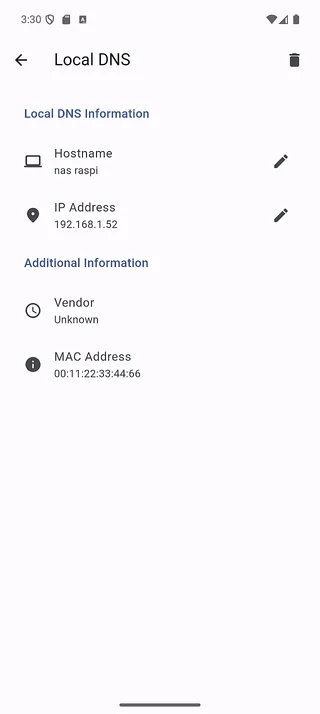
v1.10.1以降は重複したレコードを登録できません。同じIPアドレスとホスト名のレコードがすでにある場合は、追加されずに このローカルDNSレコードはすでに登録されています と表示されます。同じIPアドレスのレコードが複数ある場合でも、編集で変更されるのは選択したレコードだけです。
リスト内ドメイン検索
Section titled “リスト内ドメイン検索”リスト内ドメイン検索では、Pi-holeのどこでドメインが定義されているかを確認できます。
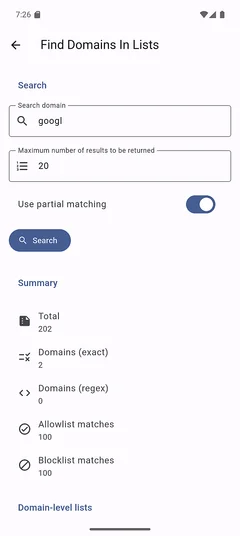
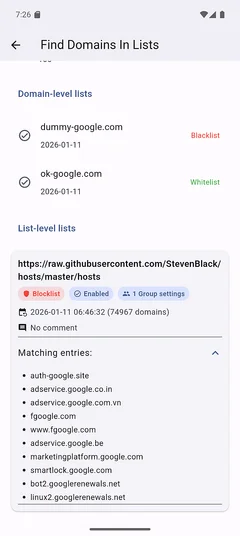
次の場所を横断して検索します。
- ドメインレベルのリスト(許可リスト / 拒否リスト:完全一致と正規表現)
- リストレベルのリスト(許可・拒否の購読リスト:Adlist)
- ドメインを入力します(例:
doubleclick.net)。 - (任意)部分一致を使用を切り替えます。オン(既定)は部分一致、オフは完全一致だけを検索します。
- 最大結果数を設定します(既定:
20)。 - 検索をタップします。入力中には検索されません。
結果の見方と移動
Section titled “結果の見方と移動”結果はセクションに分けて表示されます。
- ドメインレベルのリスト:項目をタップするとドメイン詳細が開きます。
- リストレベルのリスト:結果はAdlistごとにまとまります。カードをタップするとAdlist詳細が開きます(一致した項目は展開でき、一覧はスクロールできます)。
一致しない場合は結果が見つかりませんと表示されます。詳細画面で変更した内容は、戻ると反映されます。
インターフェース
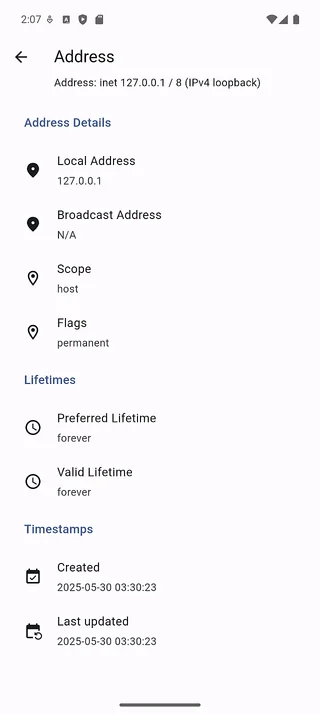
Section titled “インターフェース”インターフェースでは、Pi-holeが使用しているネットワークインターフェースを確認できます。
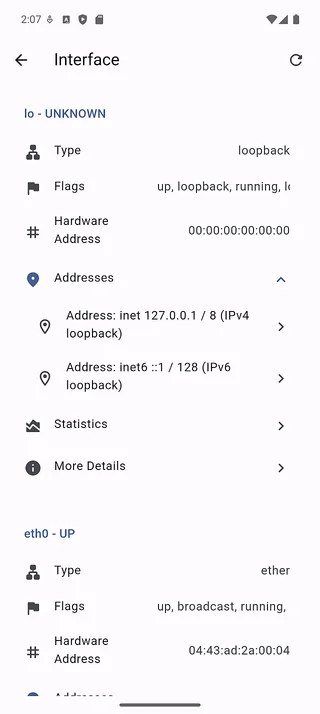
アドレスの詳細からIP設定を確認します。
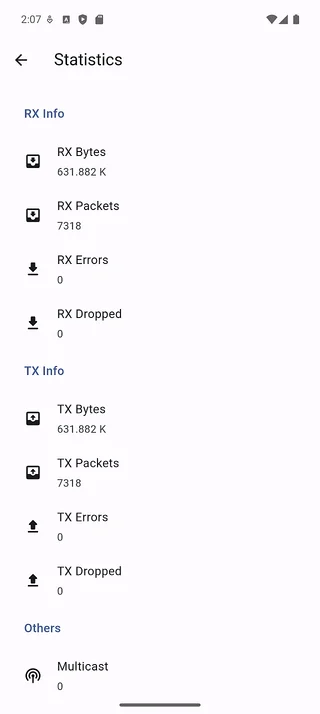
統計では、通信が想定どおり流れているかを確認できます。
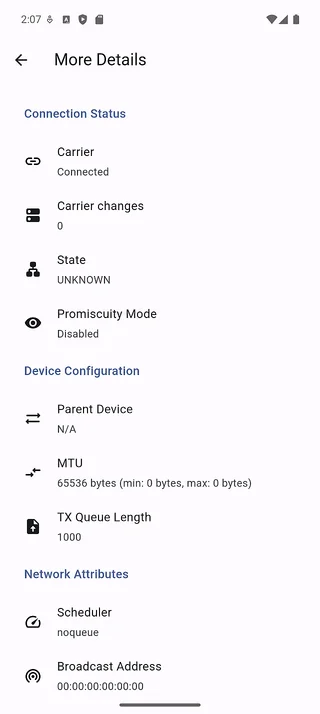
詳細画面は接続問題を調査する場合に使用します。
ネットワーク
Section titled “ネットワーク”ネットワークには、ローカルネットワークで検出された端末が表示されます。
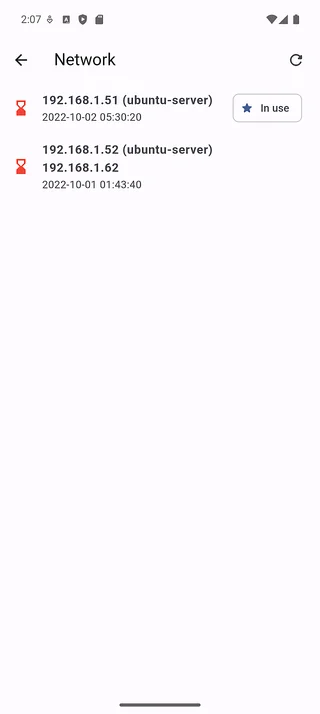
端末をタップすると、詳細とアクティビティを確認できます。
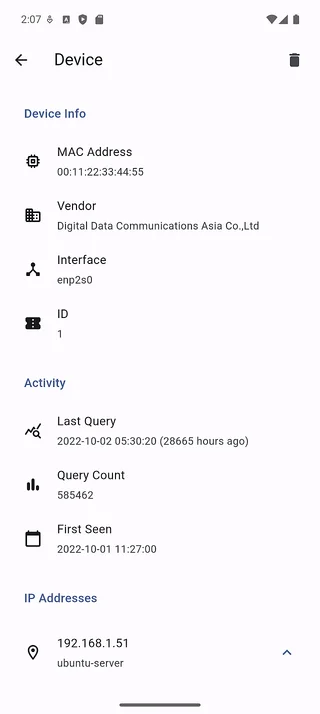
不明な端末を特定したり、ネットワーク上で端末が見えていることを確認したりする場合に役立ちます。
よくある利用場面
Section titled “よくある利用場面”- 1台だけ他と異なる動作をする:グループとクライアントで端末を確認し、グループの割り当てを調整します。
- リスト追加後に誤検知が多い:Adlistを開き、リストを一時的に無効化してからGravityを更新し、影響を確認します。
- DNS応答が不正または古い:高度な設定のDNSリゾルバーを再起動を使用してサービスを更新します。
- ネットワーク構成を変更した:ネットワークテーブルをクリアし、Pi-holeに端末の対応付けを再構築させます。
注意点と制限
Section titled “注意点と制限”サーバー設定は常に現在選択中のPi-holeサーバーへ適用されます。複数のサーバーを登録している場合は、変更前にPi-holeサーバーで確認してください。一部の機能はPi-hole v6だけで利用できます。項目が表示されない場合は、多くの場合アプリの問題ではなくサーバーのバージョンまたは構成によるものです。
DNSの再起動やログの消去などの操作は、DNSサービスに短時間影響したり、診断データを削除したりする場合があります。利用の多い時間帯や調査中には実行を避けてください。
この画面で使われるPi-holeの用語
Section titled “この画面で使われるPi-holeの用語”サーバー設定は、接続しているすべてのクライアントに対するPi-holeのDNSリクエスト処理を変更します。
- Adlist:使用する外部ブロックリストを定義
- グループ:どのポリシーをどのクライアントに適用するかを制御
- Gravity:Adlistから作成されるコンパイル済みのブロックデータベース
- FTL:クエリ処理を担当するPi-holeのDNSエンジン
これらの概念を理解すると、サーバーレベルの変更を意図的に行い、必要に応じて追跡・元に戻せます。