
🚀 セットアップ
以下の手順でアプリをPi-holeに接続し、スマートフォンから管理を始めます。
1. アプリをインストールする
Section titled “1. アプリをインストールする”Pi-hole client は次のいずれかの方法で入手できます。
- Google Play - 最も簡単なインストール方法。更新も自動で受け取れます。
- GitHub Releases - APKを手動でインストールする場合や、新しいビルドを試す場合に利用します。
2. Pi-holeを準備する
Section titled “2. Pi-holeを準備する”接続前に、次のことを確認してください。
-
スマートフォンからPi-holeのWeb管理画面に到達できること(同一LAN、またはWireGuard / TailscaleなどのVPN経由)。
-
Pi-holeのバージョンが v6 であること。
ターミナルウィンドウ pihole -v
Pi-hole v6の場合
Section titled “Pi-hole v6の場合”- インストール時に設定したWeb UIパスワードが必要です。
Pi-hole v5の場合
Section titled “Pi-hole v5の場合”Settings → API/Web interface → Show API tokenからAPIトークンを確認します。詳しくはAPIトークンの取得(v5のみ)を参照してください。
3. アプリでサーバーを追加する
Section titled “3. アプリでサーバーを追加する”設定 → アプリ設定 → サーバーを開き、+ をタップして新しい接続を作成します。
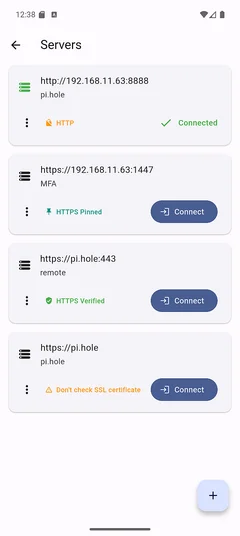
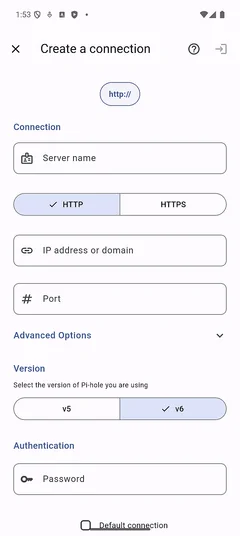
接続情報を入力する
Section titled “接続情報を入力する”- サーバー名:アプリに表示する名前(例:
自宅のPi-hole) - HTTP / HTTPS:
- ローカルネットワークで使用する場合は HTTP
- リバースプロキシやTLSを通じて公開している場合は HTTPS
- アドレス:Pi-holeのホスト名またはIPアドレス(例:
pi.holeまたは192.168.1.10) - ポート(任意):既定値を使用する場合は空欄(HTTPは
80、HTTPSは443)
詳細オプション(必要な場合のみ)
Section titled “詳細オプション(必要な場合のみ)”- サブルート(任意):リバースプロキシでPi-holeをパス配下に公開している場合だけ指定します(例:
/pihole)。 - 信頼されていない証明書を許可する:HTTPSでのみ利用できます。自己署名証明書を意図して使用する場合だけ有効にしてください。
Pi-holeのバージョンと認証を選ぶ
Section titled “Pi-holeのバージョンと認証を選ぶ”- Pi-hole v6(推奨):Web UIパスワードを入力
- Pi-hole v5:APIトークンを入力(モバイルではQRコードの読み取りも可能)
接続をタップすると、入力内容を検証してサーバーを保存します。
接続に失敗した場合は、Web管理画面にスマートフォンから到達できること(LAN / VPN)、Pi-holeのバージョン、認証情報を確認してください。HTTPS、自己署名証明書、リバースプロキシ(サブルート)の設定については、Pi-holeへの接続を参照してください。
関連ページ: