
Pi-holeへの接続
このページでは、さまざまな環境でPi-holeサーバーへの接続を作成する方法を説明します。ここでは一般的な構成を取り上げています。お使いの環境によっては、このガイドに記載されていない設定が必要な場合があります。
⚙️ 共通設定
Section titled “⚙️ 共通設定”- バージョン:
v5とv6(既定)から選択できます。最新バージョンはv6、従来バージョンはv5です。 - 認証:
- v5:API トークンが必要です(APIトークンの取得(v5のみ)を参照)。
- v6:Web管理画面へのログインに使用するパスワードが必要です。
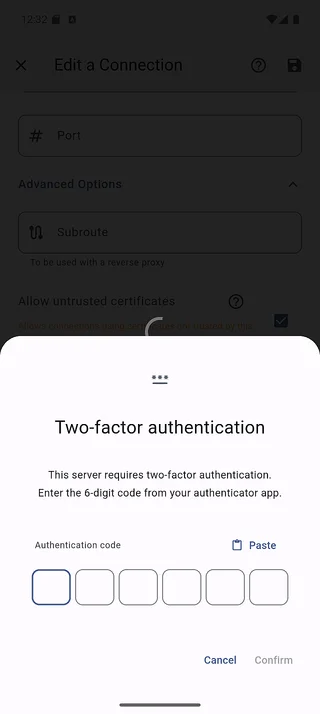
- 2要素認証(2FA)を有効にしたv6:パスワードと、認証アプリに表示される6桁のコードが必要です。
2要素認証(2FA)
Section titled “2要素認証(2FA)”Pi-hole v6サーバーで2要素認証を有効にしている場合、アプリがログインするときに6桁の認証コードの入力を求められます。求められるのは次の場面です。
- サーバーを追加したとき、または既存サーバーの変更を保存したとき
- サーバー一覧からサーバーに接続したとき
- セッションの有効期限が切れたサーバーに戻ったとき
認証アプリに表示されている現在のコードを入力してください。同じコードは1回しか使用できません。使用済みとして拒否された場合は、次のコードが表示されるまで待ってください。
1. 基本的な接続
Section titled “1. 基本的な接続”最もシンプルな構成です。通常、Pi-holeサーバーはRaspberry Piにインストールされ、Web管理画面は既定のポート(80)で動作します。
- IPアドレスまたはドメイン:Pi-holeサーバーのIPアドレスまたはドメイン
- サブルート:空欄
- ポート:空欄
- HTTP/HTTPS:HTTP
2. カスタムポートを使用する基本的な接続
Section titled “2. カスタムポートを使用する基本的な接続”Pi-holeサーバーをDockerコンテナや仮想マシンにインストールしている場合によく使用する構成です。
- IPアドレスまたはドメイン:Pi-holeサーバーのIPアドレスまたはドメイン
- サブルート:空欄
- ポート:Web管理画面で使用しているポート
- HTTP/HTTPS:HTTP
3. HTTPS接続 🔒
Section titled “3. HTTPS接続 🔒”Pi-holeサーバーでHTTPSを有効にし、既定のHTTPSポート(443)でアクセスする構成です。
- IPアドレスまたはドメイン:Pi-holeサーバーのIPアドレスまたはドメイン
- サブルート:空欄
- ポート:空欄
- HTTP/HTTPS:HTTPS
4. カスタムポート(または公開ポート)を使用するHTTPS接続 🔒
Section titled “4. カスタムポート(または公開ポート)を使用するHTTPS接続 🔒”Pi-holeサーバーでHTTPSを有効にし、ルーターで公開したポートからアクセスする構成です。
- IPアドレスまたはドメイン:Pi-holeサーバーのIPアドレスまたはドメイン
- サブルート:空欄
- ポート:Web管理画面用に公開しているポート
- HTTP/HTTPS:HTTPS
5. リバースプロキシを使用するHTTPS接続 ⚡
Section titled “5. リバースプロキシを使用するHTTPS接続 ⚡”Pi-holeサーバーをリバースプロキシの背後で運用している構成です。
- IPアドレスまたはドメイン:Pi-holeサーバーのIPアドレスまたはドメイン
- サブルート:リバースプロキシからPi-holeのWeb管理画面へアクセスするためのパス
- ポート:空欄
- HTTP/HTTPS:HTTPS