
🏠 ホーム
この画面でできること
Section titled “この画面でできること”ホーム画面はPi-hole clientの操作の中心です。主に次の操作を行います。
- Pi-holeが現在トラフィックをブロックしているか確認する
- 問題が起きたときにブロックを一時停止・再開する
- ログやAdlistなどの詳細画面へすばやく移動する
広告が急に表示されるときや、正しいサーバーへ接続しているか確認したいときは、まずこの画面を開いてください。
サーバーと状態を確認する
Section titled “サーバーと状態を確認する”ホームを開いたら、最初に画面上部を確認します。選択中のサーバー名と、盾のステータスアイコンが表示されます。この領域から、操作対象のサーバーと、操作を受け付けられる状態かがわかります。
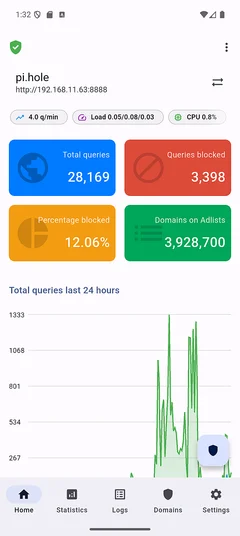
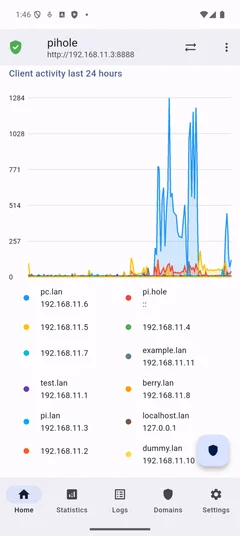
盾のアイコンは現在の状態を表します。
- チェック付きの緑の盾:ブロックが有効で、Pi-holeがクエリをフィルタリングしています。
- ×印付きの赤い盾:ブロックが無効で、すべてのDNSクエリが許可されます。
- 感嘆符付きのオレンジの盾:アプリがサーバーと通信できません。
- 灰色の輪郭だけの盾:接続中またはデータ読み込み中です。

サーバーステータスチップ
Section titled “サーバーステータスチップ”選択中のサーバーが Pi-hole v6 の場合、ヘッダーの下にサーバーのシステム情報がチップで表示されます。値は更新のたびに変わります。画面に収まらないチップは横にスワイプすると表示できます。チップを長押しすると、その項目の説明が表示されます。

| チップ | 表示例 | 内容 |
|---|---|---|
| 1分あたりのクエリ数 | 4.0 q/min |
サーバーが1分間に処理したDNSクエリ数 |
| CPUロードアベレージ | Load 0.05/0.08/0.03 |
直近1分・5分・15分のCPU負荷 |
| CPU使用率 | CPU 0.8% |
現在のCPU使用率 |
| メモリ使用率 | RAM 8.29% |
現在のメモリ使用率 |
| CPU温度 | Temp 37.0°C |
CPUの温度(単位はサーバーの設定に従う) |
| 連続稼働時間 | Up 7d 3h 36m |
サーバーが起動してからの経過時間 |
読み込み中の項目や、サーバーが値を返さない項目は - と表示されます。
サーバー証明書の警告
Section titled “サーバー証明書の警告”サーバー名の横には、証明書の警告アイコン(⚠️)が表示されることがあります。

このアイコンは、サーバーのSSL/TLS証明書に接続上の問題があることを示します。ホーム画面のサーバー名の横、またはサーバー切り替え画面のサーバー一覧に表示されます。
警告アイコンは、次のいずれかに該当する場合に表示されます。
- HTTPS(未検証 ブロック):自己署名または無効な証明書で、「信頼されていない証明書を許可する」が無効
- HTTPS(ピン不一致):サーバーの証明書フィンガープリントが、以前にピン留めした値と異なる
- SSL証明書を確認しない:SSL/TLS証明書の検証をすべて無効にしている(テストには便利ですが安全性が下がります)
盾のアイコンを見て、待つ・再接続する・サーバーを切り替える・ブロックを切り替える、のどれを行うか判断してください。盾が灰色またはオレンジの場合は、接続が安定するまで設定変更を行わないでください。
メニューからのクイック操作
Section titled “メニューからのクイック操作”右上の三点アイコンをタップすると、クイック操作を開けます。
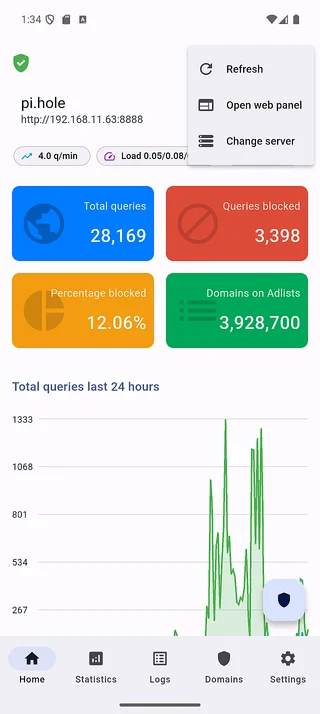
状態に応じて次の項目が表示されます。
- 更新:サーバーの状態と統計を再読み込み
- ウェブパネルを開く:ブラウザーでPi-holeの管理画面を開く
- サーバーを変更:登録済みの別サーバーへ切り替え
表示データが古い場合や、詳細な設定のためにWeb管理画面を開きたい場合に使用します。ウェブパネルを開くは、管理画面が /admin/ で利用できることを前提としています。独自のパスを使用している場合はブラウザーから手動で開いてください。
使用中のサーバーを切り替える
Section titled “使用中のサーバーを切り替える”サーバー名の横にある ⇄ アイコンは、サーバーを切り替えられることを示します。サーバー名の領域をタップすると、サーバー切り替え画面が開きます。
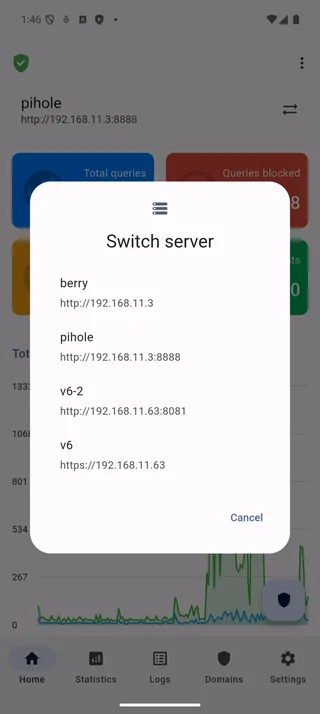
この画面では、登録済みサーバー、現在選択中のサーバー、証明書の警告(⚠️)を確認できます。別のサーバーをタップするとすぐに切り替わります。切り替え後、統計、ステータスアイコン、操作はすべて新しいサーバーに対して行われます。
複数のPi-hole(たとえば自宅用とリモート用)を管理する場合に便利です。ブロックの一時停止などの操作は、現在選択中のサーバーだけに適用されるため、切り替え後は必ずサーバー名を再確認してください。
概要タイルから詳細を開く
Section titled “概要タイルから詳細を開く”ステータス領域の下には、リアルタイムの統計を示す4つの概要タイルがあります。各タイルはショートカットとしてタップできます。
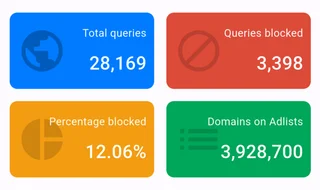
- 総クエリ数:ネットワーク画面を開き、すべての端末を表示します。
- ブロックされたクエリ:ブロック済みを対象にしたログを開きます。
- ブロック率:ステータスフィルターをリセットし、すべてのクエリを表示するログを開きます。
- Adlists上のドメイン:サーバー設定のAdlist画面を開きます。
データの読み込み中はスケルトン表示になります。これはサーバー接続は有効で、データの準備が完了していない状態です。
画面右下の盾ボタンでブロックを操作する
Section titled “画面右下の盾ボタンでブロックを操作する”画面右下に浮かぶ盾ボタンが、ブロックを操作する最も速い方法です。
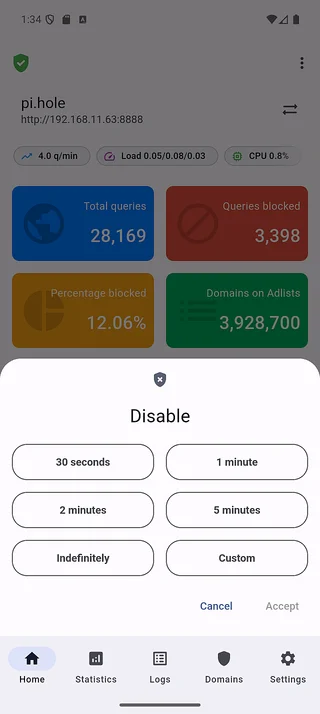
- ブロックがオンの場合、タップすると一時停止の選択画面が開きます。
- 5分などの時間を選択すると、指定時間後にブロックが自動で再開します。
- ブロックがオフの場合は、タップするとすぐに再開します。
ボタンは下へスクロールすると隠れ、上へスクロールすると再表示されます。読み込み中も表示されません。ブロックを長時間無効にするとPi-holeの効果が下がるため、短時間のトラブルシューティングにだけ使用してください。
基本的な操作:ブロックを短時間だけ止める
Section titled “基本的な操作:ブロックを短時間だけ止める”- ホームを開きます。
- 盾のアイコンが緑になっていることを確認します。
- 画面右下の盾ボタンをタップします。
- 5分を選択します。
- ブロックが一時停止し、指定時間の経過後に自動で再開します。
設定画面を開かずにすばやく実行でき、元の状態にも自動で戻ります。
よくある使い方
Section titled “よくある使い方”- 広告が突然表示される:ホームを開き、盾が赤ければブロックを再開します。
- Webサイトやアプリが読み込めない:短時間ブロックを一時停止して確認し、自動再開を待ちます。
- ブロックされた通信を調べる:ブロックされたクエリをタップして、該当フィルターのログを開きます。
注意点と制限
Section titled “注意点と制限”サーバーが選択されていない場合、ホームにはほとんどデータが表示されず、多くの操作は無効になります。接続エラーはオレンジの盾で表示され、ブロック操作は利用できません。一部のショートカットはPi-hole v6の機能に依存するため、古いバージョンでは表示されないことがあります。
この画面で使われるPi-holeの用語
Section titled “この画面で使われるPi-holeの用語”クエリは、Pi-holeが処理するDNSリクエストです。ブロックされたクエリでは、IPアドレスの代わりにブロック応答が返されます。ブロックの一時停止は、Pi-holeコアのフィルタリングを一時的に無効にします。