
🧩 Androidホームウィジェット
Androidホームウィジェットでは、アプリを開かずにPi-hole clientを監視・操作できます。ホーム画面から状態をすばやく確認し、必要な操作を行うための機能です。
次のような場合に使用します。
- ブロックがオン・オフのどちらか確認する
- 問題が起きたときにブロックをすばやく切り替える
- 重要な統計をいつでも確認する
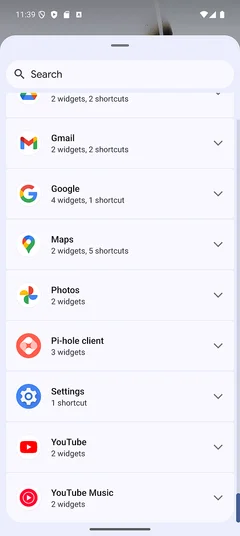
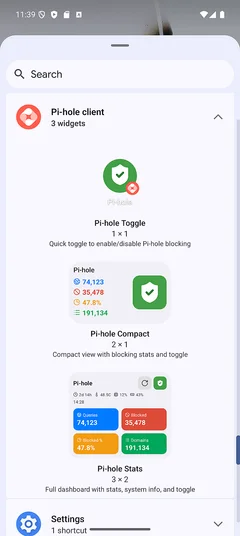
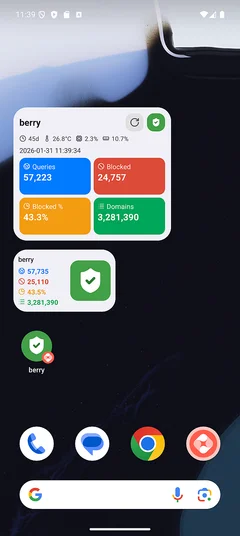
ウィジェットでできること
Section titled “ウィジェットでできること”- 状態の確認:Pi-holeがブロック中か、オフラインか、対応が必要かを確認
- ブロックのオン・オフ:盾ボタンからブロックを切り替え
- 統計の表示:総数、ブロック数、割合、ドメイン数をひと目で確認
- 手動更新:情報が古い場合にウィジェットを更新
ホーム画面へウィジェットを追加する
Section titled “ホーム画面へウィジェットを追加する”手順は端末によって多少異なりますが、基本的な流れは同じです。
- ホーム画面の空いている場所を長押しします。
- ウィジェットをタップします。
- ウィジェット一覧からPi-hole clientを探します。
- Pi-hole Home Widgetをホーム画面へドラッグします。
初回設定:サーバーを選択する
Section titled “初回設定:サーバーを選択する”初めてウィジェットを追加するときは、ウィジェットで操作するサーバーを選択します。選択後、ウィジェットが作成され、そのサーバーのデータを表示します。
利用できないサーバーとして表示される場合、そのバージョンのサーバーではウィジェットを使用できません。別のサーバーを選択するか、アプリ内のホーム画面を使用してください。サーバー選択画面が空の場合は、アプリを一度開き、少なくとも1台のサーバーを登録してください。
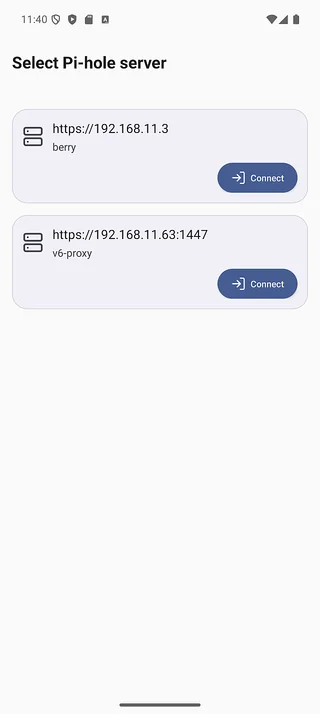
ウィジェットの構成と表示項目
Section titled “ウィジェットの構成と表示項目”ウィジェットは「まず読む、次に操作する」という順序で設計されています。最初にサーバー名と状態を確認し、更新やブロックの切り替えが必要か判断してください。
このウィジェットが接続しているPi-holeサーバーを表示します。複数のPi-holeを管理している場合は特に重要です。
状態(ブロックオン・オフ・エラー・認証が必要)
Section titled “状態(ブロックオン・オフ・エラー・認証が必要)”状態は盾アイコンと、操作が有効かどうかで表示されます。今すぐ切り替えられるか、先にアプリを開く必要があるかは、ここで判断します。
- ブロックオン:Pi-holeが稼働してクエリをフィルタリングしています。
- ブロックオフ:フィルタリングが一時停止または無効です。
- エラー:ウィジェットを更新できません(オフライン、サーバーに到達できない場合など)。
- 認証が必要:次回の更新前にアプリを開く必要があります。
統計(総数・ブロック数・割合・ドメイン数)
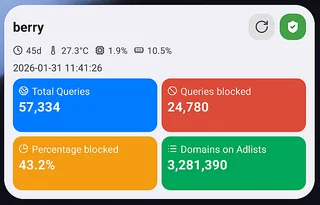
Section titled “統計(総数・ブロック数・割合・ドメイン数)”現在の状態をひと目で確認できる値です。
- 総数:処理したDNSクエリの総数
- ブロック数:Pi-holeがブロックしたクエリ数
- ブロック率:ブロックしたクエリの割合
- ドメイン数:Adlist上のドメイン数(ブロックリストの規模)
ウィジェットが最後に更新された時刻を表示します。表示データが十分に新しいかを判断するために使用します。
切り替えボタン(盾)
Section titled “切り替えボタン(盾)”利用可能なときは、盾をタップして選択したサーバーのブロックをオン・オフできます。エラーまたは認証が必要と表示されている場合、切り替えは無効です。
中サイズ以上のウィジェットでは、盾の横に更新アイコンが表示されます。すぐに最新状態を確認したい場合に使用します。
ウィジェットのサイズと動作
Section titled “ウィジェットのサイズと動作”ホーム画面に合わせて、3つのサイズを選べます。
統計、サーバー名、すべての操作を表示する、最も詳しいサイズです。
コンパクト(中)
Section titled “コンパクト(中)”主要な統計と切り替え・更新操作を、より小さな領域にまとめた表示です。
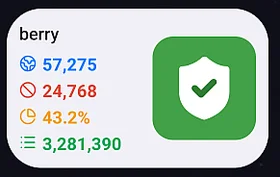
切り替え(小)
Section titled “切り替え(小)”状態とブロック操作だけに絞った最小のウィジェットです。

ウィジェットはアプリ画面より控えめに更新されます。これは通常の動作で、バッテリー消費を抑えるためです。
- 自動更新:Android OSの制限により、バックグラウンドではおよそ30分ごとに更新されます。
- 手動更新:すぐに最新状態が必要な場合は、更新操作を使用します。
端末が省電力モードの場合や、バックグラウンド動作が制限されている場合は、更新頻度がさらに下がることがあります。
オフラインまたはエラーが表示される場合
Section titled “オフラインまたはエラーが表示される場合”次のような状況で、ウィジェットにオフラインまたはエラー状態が表示されることがあります。
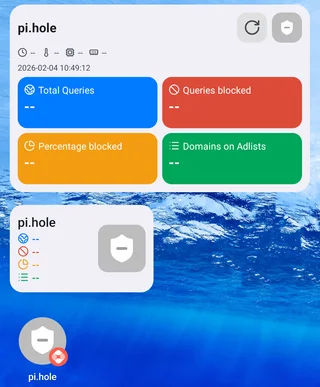
- セッションの期限切れ(SID):Pi-hole v6はセッションベースの認証を使用します。一定時間操作がないとセッションID(SID)が期限切れになり、再認証が必要になります。
- 端末の画面を長時間オフにしている:端末が長時間アイドル状態の場合、ウィジェットのバックグラウンド接続が失われることがあります。
- Pi-holeサーバーに到達できない:サーバーがオフライン、または端末とPi-hole間のネットワーク接続が中断されています。
ウィジェットをタップしてアプリを起動し、再接続してください。
ウィジェットをタップするとアプリが開き、そのウィジェットに関連付けられたサーバーへ自動的に接続します。接続と認証情報の更新が完了すると、ウィジェットは通常の動作に戻ります。接続後にホーム画面へ戻ると、ウィジェットが最新状態に更新されます。
ヒントと制限
Section titled “ヒントと制限”- サーバーがオフラインまたは到達不可:接続が戻るまでエラーを表示して更新を停止することがあります。
- サーバーの互換性:現在ウィジェットはPi-hole v6をサポートしています。Pi-hole v5は選択できない場合があります。
- ウィジェットでできないこと:詳細設定、詳細なログ、リスト管理にはアプリを開く必要があります。